▍ Domain OS Toolbox 1.14.1
Игра получает лучшие ядра
Toolbox — программа для игр, которую ставит Domain OS. Включаете Auto, запускаете игру, и программа сама отдаёт игре лучшие ядра процессора и приглушает всё лишнее в фоне. Закрыли игру — всё вернулось как было.
Что нового в Toolbox 1.14.1
Главное — коротко, полный список под кнопкой. Изменения Windows в плейбуке 2.1.1 — на главной странице.
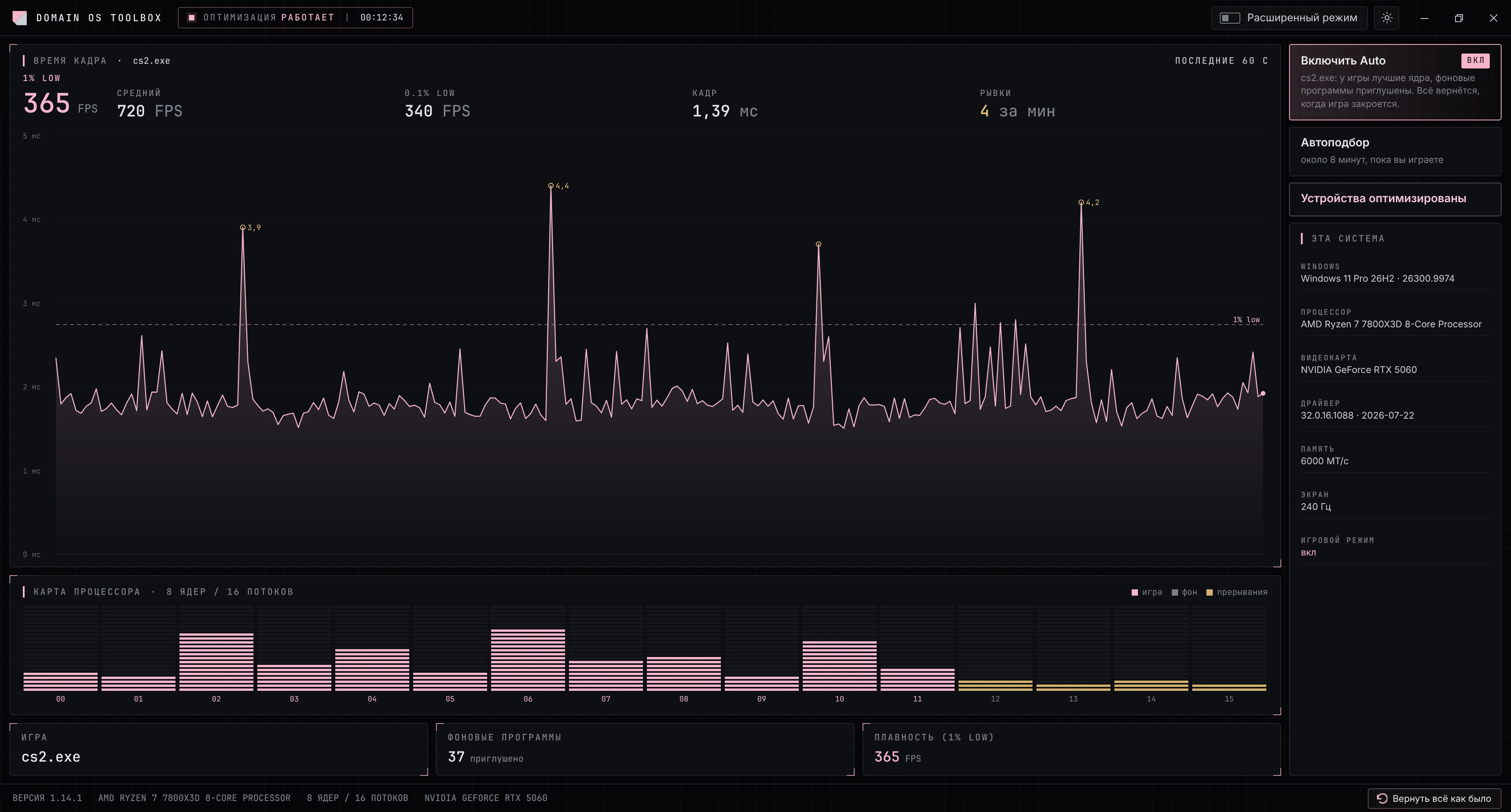
- Новый интерфейс с живым графиком кадров и новый значок
- Кнопка «Оптимизация устройств»: нажать один раз и перезагрузить ПК
- Безопасная раскладка устройств с автооткатом, OBS и Discord не приглушаются
- Разгон видеокарты за отдельным флагом, защита Windows не отключается
Все изменения (15)
- Новый интерфейс: своя шапка окна, живой график времени кадра, карта загрузки ядер. Графики на главном экране можно выключить в настройках («Живые графики на главном экране»).
- Новый значок — тот же знак, что в шапке программы: в окне, на панели задач, в трее и на ярлыках.
- Кнопка «Оптимизация устройств» на главном экране: нажать один раз (игра должна быть закрыта) и перезагрузить ПК. Кнопка показывает состояние: «нужна перезагрузка» или «действует». Ссылка «Вернуть как было» отменяет всё.
- Страница «Устройства» показывает раскладку понятной таблицей: роль, устройство, сейчас → после перезагрузки.
- Раскладка устройств стала безопасной: диски не трогаются, MSI включается только там, где устройство его поддерживает, ноутбуки не трогаются. Если Windows после изменений не загрузилась или упала, всё откатывается само. Старая раскладка прошлых версий заменяется автоматически при первом запуске.
- OBS, Discord, программы звука и VR больше не приглушаются в режиме Auto. Лаунчеры игр тоже не трогаются.
- Фоновые процессы получают низкий приоритет ввода-вывода — игра первой читает с диска.
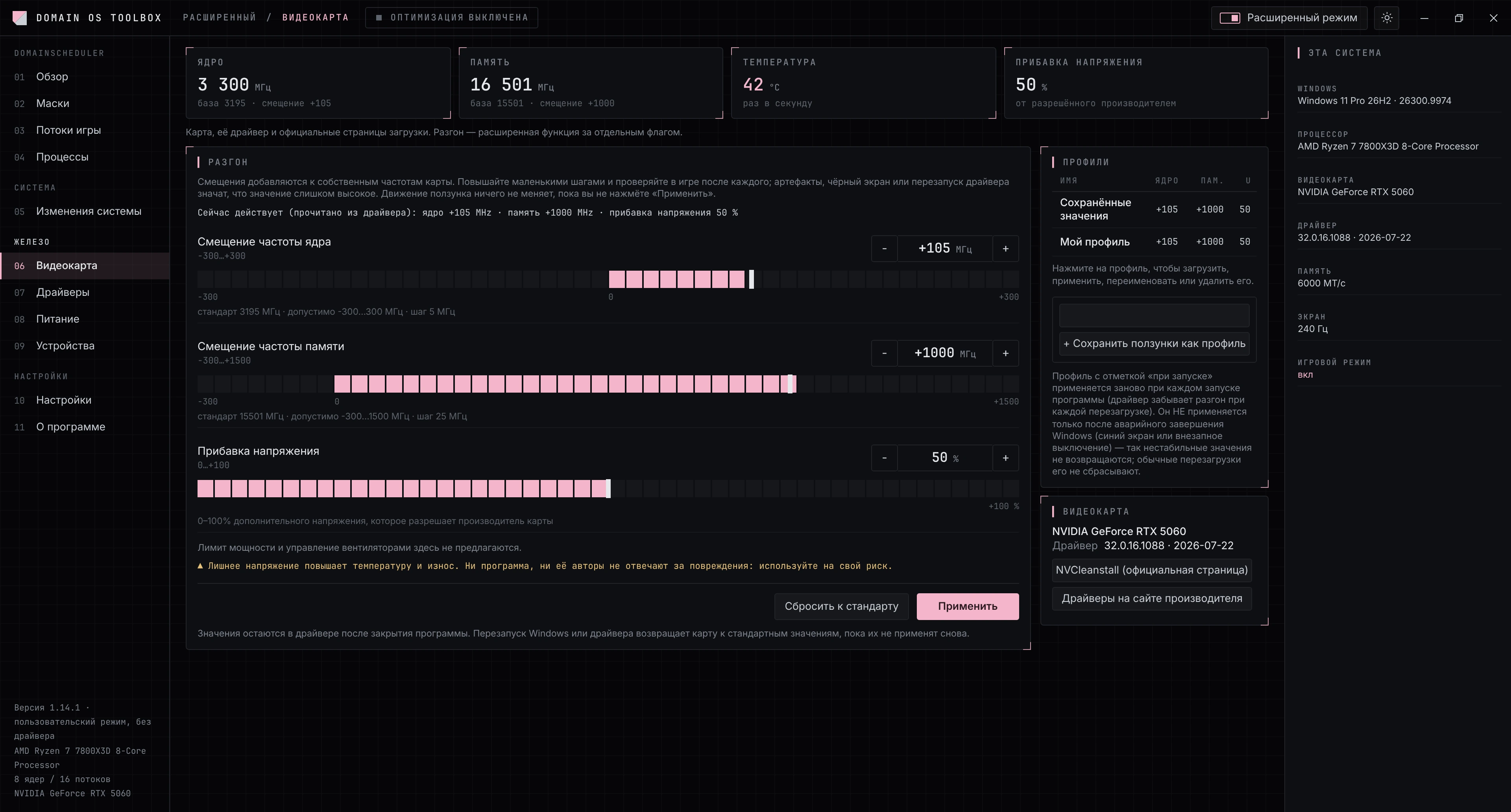
- Разгон видеокарты (NVIDIA): ползунки ядра, памяти и напряжения, сохранение профилей, «Применять при запуске», «Сбросить к стандарту». Защита: если после разгона был синий экран или внезапное выключение, профиль при следующем запуске не применяется. Обычная перезагрузка разгон не сбрасывает.
- Разгон по-прежнему спрятан за флагом функции. Как включить. Им пользуются на свой риск.
- В Toolbox нет переключателей, которые отключают защиту Windows. «Защита ради скорости» убрана: прежние значения возвращаются сами при первом запуске. Убрана лишняя настройка мыши (RawMouseThrottleDuration — без эффекта).
- Язык меняется сразу, без выхода из настроек. В программе только русский и английский.
- Исправлено: длинные надписи на главном экране и имена профилей больше не обрезаются «…».
- Журнала на экране больше нет. Если что-то пошло не так, сразу открывается окно ошибки Windows. Во время игры в трее сразу появляется уведомление, а окно откроется, когда игра закрыта. Подробности пишутся в файл журнала
%LOCALAPPDATA%\DomainScheduler\log.txt. Кнопки «Копировать отчёт» больше нет, на месте журнала — панель «Эта система»: Windows, процессор, видеокарта и драйвер, память, экран, игровой режим. - На странице «Устройства» показываются все USB-контроллеры (например, USB 3.10 и USB 3.0). Своё ядро получает тот, к которому подключены мышь, клавиатура или геймпад.
- На странице «О программе» убрана карточка шрифта.
Чего ждать
Честно, чтобы не было лишних ожиданий.
Средний FPS обычно почти не меняется. Программа помогает с плавностью: меньше просадок и рывков. В цифрах это 1% low.
Помогает не на каждом ПК. Если всё упирается в видеокарту, разницы может не быть. Это нормально. На ноутбуках программа пока не проверена.
Как пользоваться
Четыре шага. Всё остальное программа делает сама. Ярлык Domain OS Toolbox лежит на рабочем столе, программа запускается вместе с Windows.
- Нажмите «Включить Auto». Программа сама найдёт игру, отдаст ей лучшие ядра и приглушит фоновые программы. Когда игра закроется, всё вернётся.
- Нажмите «Автоподбор» и играйте как обычно, минут восемь. Программа сравнивает настройки по времени кадра.
- Нажмите «Применить», когда автоподбор закончит. Без этой кнопки новые значения не включаются.
- Один раз нажмите «Оптимизация устройств», когда игра закрыта, и перезагрузите компьютер. Ссылка «Вернуть как было» отменяет это.
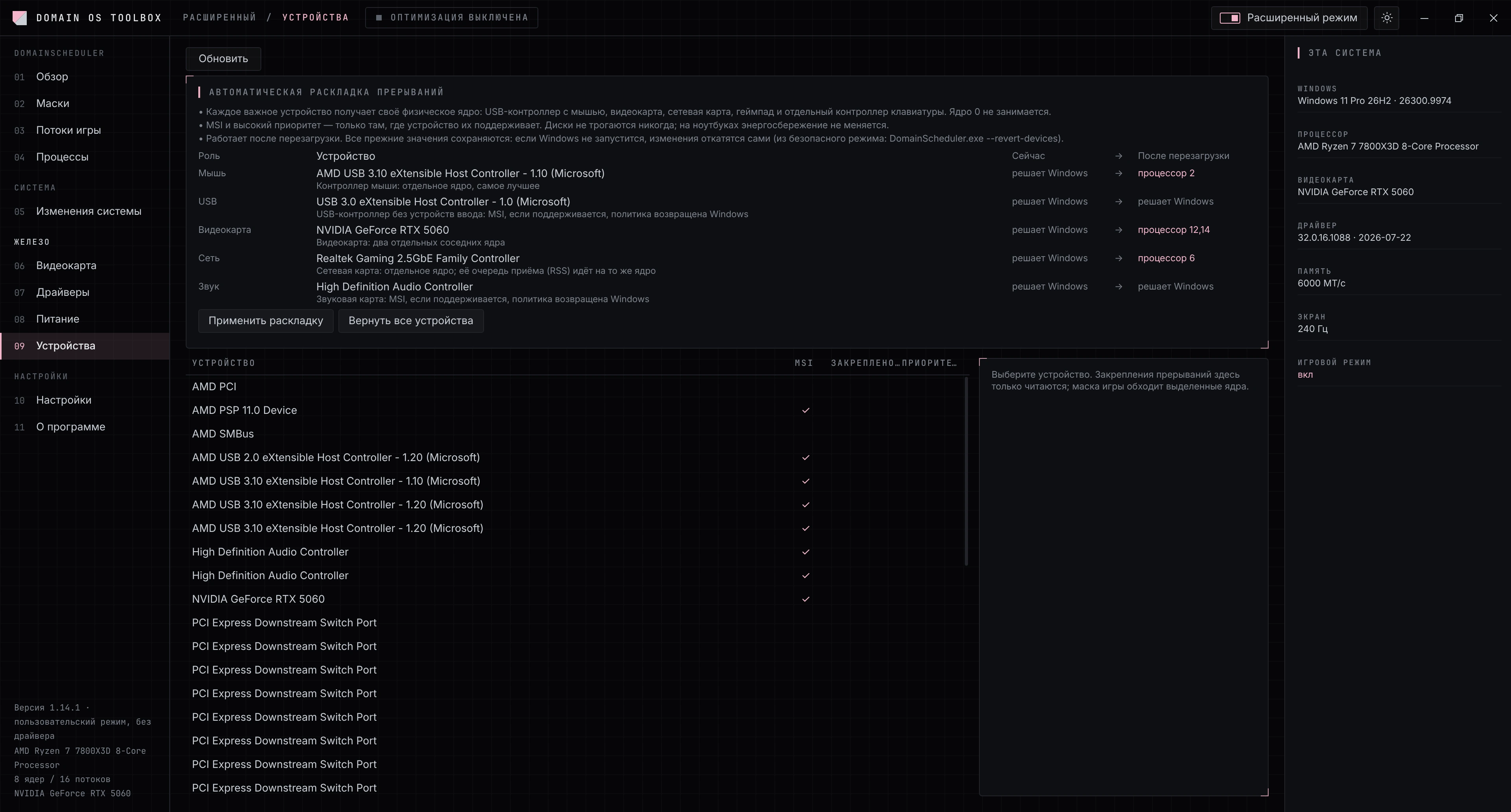
Каждое важное устройство получает своё ядро: USB-контроллер с мышью, видеокарта, сетевая карта. Диски не трогаются, MSI включается только там, где устройство его поддерживает, ноутбуки не трогаются. Если Windows после изменений не загрузилась или упала, всё откатывается само. Кнопка показывает состояние: «нужна перезагрузка» или «действует».
Что делает программа
Пока вы играете. Без вашего участия.
Лучшие ядра для игры
Самые важные части игры работают на самых быстрых ядрах процессора и не мешают друг другу.
Тише в фоне
Браузер и другие фоновые программы на время игры получают меньше ресурсов и низкий приоритет диска — игра первой читает с диска. OBS, Discord, программы звука и VR, лаунчеры игр не трогаются.
Ядра без лишней работы
Мышь, видеокарта и сеть тоже нагружают процессор. Программа замечает занятые ими ядра и уводит игру на свободные.
Автоподбор
Пробует разные настройки, пока вы играете, сравнивает плавность и предлагает лучший вариант. Без вашего «Применить» ничего не меняется.
Тихие таймеры
Некоторые фоновые программы, например подсветка и мониторинг, будят процессор тысячи раз в секунду. На время игры программа это успокаивает.
Всё возвращается
Перед любым изменением программа запоминает, как было, и возвращает всё, когда игра закрывается. Даже после сбоя.
Разгон видеокарты (NVIDIA)
Расширенная функция. Она спрятана за флагом функции, и ею пользуются на свой риск.
- Включите «Расширенный режим» вверху справа.
- Откройте шестерёнку «Настройки» → «Флаги функций».
- Включите «Разгон видеокарты (смещения частот и повышение напряжения, NVIDIA)».
- Ползунки появятся на странице «Видеокарта»: ядро, память и напряжение, профили, «Применять при запуске», «Сбросить к стандарту».
Защита от сбоев: если после разгона был синий экран или внезапное выключение, профиль при следующем запуске не применяется. Обычная перезагрузка разгон не сбрасывает.
Неверные значения делают карту нестабильной, а лишнее напряжение сокращает её срок службы.
Для опытных
Переключатель «Расширенный режим» вверху справа.
Там всё остальное: карта процессора, маски ядер, потоки и процессы, прерывания устройств, питание и видеокарта. Обычному пользователю этот режим не нужен.
В Toolbox нет переключателей, которые отключают защиту Windows. Поэтому игры с античитом работают как обычно.
Безопасность
Программа работает как обычное приложение.
Без драйверов
Только стандартные возможности Windows, никаких своих драйверов.
Не лезет в игру
Ничего не встраивает в игру и не трогает её память.
Открытый код
Исходники DomainScheduler, главной части программы, лежат на GitHub.
Скачать
Если вы ставите плейбук Domain OS, качать отдельно не нужно: он поставит Toolbox сам и добавит ярлык на рабочий стол.
- файл
- DomainOS-Toolbox-1.14.1.exe · 71,1 МБ
- md5
- e967267985b999f0f979c88b9debeb06
- проверка
- Get-FileHash -Algorithm MD5 .\DomainOS-Toolbox-1.14.1.exe
- система
- Windows 10 и 11, 64-бит
- установка
- не нужна, запуск от администратора