▍ Плейбук для AME Wizard · Windows 11 25H2 / 26H2
Windows 11, собранная для игр
Domain OS за десять минут приводит в порядок свежую Windows 11: убирает лишние приложения, телеметрию и рекламу и ставит план питания для игр. Защита Windows и античиты продолжают работать, а всё можно отменить.
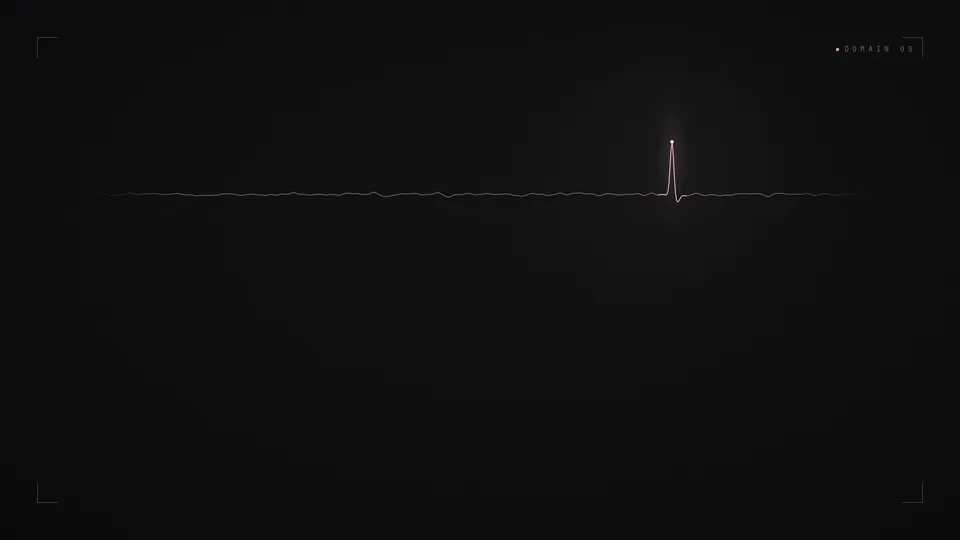
Схема, не замер. Числа над графиком — факты о плейбуке 2.1.1.
Что нового в 2.1.1
Главное — коротко. Полный список открывается кнопкой под каждым блоком.
- Только Windows 11 Pro, 25H2 и 26H2, ставится поверх 2.0.0
- Игровой режим включён всегда, удалённые приложения не возвращаются
- Полное меню правой кнопки сразу, «Завершить задачу» на панели задач
- 9 новых обоев в 4K, уведомления по умолчанию работают
Все изменения (18)
- Только Windows 11 Pro. На Home и других редакциях установка останавливается на первом шаге, до любых изменений.
- Поддержка 25H2 и 26H2. 24H2 больше не поддерживается: у неё закончились обновления безопасности.
- «Без крупных обновлений» удерживает систему на 26H2 (поддержка до октября 2028). На 25H2 Windows предложит обновиться до 26H2 — это обычное обновление, плейбук его не ломает.
- Игровой режим включается всегда. Исправлено: повторная установка сборки могла его выключить.
- Режим Xbox (полноэкранный Xbox-интерфейс) выключен, как и раньше.
- Удалённые приложения больше не возвращаются после крупных обновлений Windows. Teams и новый Outlook не ставятся снова сами.
- Удаляются новые приложения Microsoft: AI Hub, PC Manager, компаньоны Microsoft 365. Выключен Click to Do. Виджеты новостей выключены.
- Полное меню правой кнопки сразу (7-Zip, «Открыть с помощью» и т. д.), без «Показать дополнительные параметры». Откат возвращает меню Windows 11.
- «Завершить задачу» в меню значка на панели задач.
- Discord и голосовые чаты больше не приглушают звук игры.
- Коды ошибок на синем экране — проще понять причину сбоя.
- Помощник совместимости программ (PCA) выключен полностью: служба, политика и его задача.
- Служба TrkWks (отслеживание ярлыков между ПК в сети) больше не трогается: остаётся «Автоматически», как в Windows. Если её удалила прошлая версия, она возвращается из сохранённой копии и снова запускается.
- Уведомления по умолчанию работают. Галочка «Выключить все уведомления» теперь по умолчанию снята.
- Драйверы из Windows Update по умолчанию по-прежнему не ставятся (галочку можно снять при установке).
- Новые обои: 9 штук в 4K в фирменном стиле. На рабочем столе — слайд-шоу (новая картинка каждые 10 минут), на экране блокировки — одна из них. Подробнее.
- Откат («Undo Domain OS») теперь всегда возвращает раскладку устройств Toolbox, а с удалением программ — полностью удаляет Toolbox.
- Приоритет переднего плана (Win32PrioritySeparation) остаётся 0x18.
- Новый интерфейс с живым графиком кадров и новый значок
- Кнопка «Оптимизация устройств»: нажать один раз и перезагрузить ПК
- Безопасная раскладка устройств с автооткатом, OBS и Discord не приглушаются
- Разгон видеокарты за отдельным флагом, защита Windows не отключается
Все изменения (15)
- Новый интерфейс: своя шапка окна, живой график времени кадра, карта загрузки ядер. Графики на главном экране можно выключить в настройках («Живые графики на главном экране»).
- Новый значок — тот же знак, что в шапке программы: в окне, на панели задач, в трее и на ярлыках.
- Кнопка «Оптимизация устройств» на главном экране: нажать один раз (игра должна быть закрыта) и перезагрузить ПК. Кнопка показывает состояние: «нужна перезагрузка» или «действует». Ссылка «Вернуть как было» отменяет всё.
- Страница «Устройства» показывает раскладку понятной таблицей: роль, устройство, сейчас → после перезагрузки.
- Раскладка устройств стала безопасной: диски не трогаются, MSI включается только там, где устройство его поддерживает, ноутбуки не трогаются. Если Windows после изменений не загрузилась или упала, всё откатывается само. Старая раскладка прошлых версий заменяется автоматически при первом запуске.
- OBS, Discord, программы звука и VR больше не приглушаются в режиме Auto. Лаунчеры игр тоже не трогаются.
- Фоновые процессы получают низкий приоритет ввода-вывода — игра первой читает с диска.
- Разгон видеокарты (NVIDIA): ползунки ядра, памяти и напряжения, сохранение профилей, «Применять при запуске», «Сбросить к стандарту». Защита: если после разгона был синий экран или внезапное выключение, профиль при следующем запуске не применяется. Обычная перезагрузка разгон не сбрасывает.
- Разгон по-прежнему спрятан за флагом функции. Как включить. Им пользуются на свой риск.
- В Toolbox нет переключателей, которые отключают защиту Windows. «Защита ради скорости» убрана: прежние значения возвращаются сами при первом запуске. Убрана лишняя настройка мыши (RawMouseThrottleDuration — без эффекта).
- Язык меняется сразу, без выхода из настроек. В программе только русский и английский.
- Исправлено: длинные надписи на главном экране и имена профилей больше не обрезаются «…».
- Журнала на экране больше нет. Если что-то пошло не так, сразу открывается окно ошибки Windows. Во время игры в трее сразу появляется уведомление, а окно откроется, когда игра закрыта. Подробности пишутся в файл журнала
%LOCALAPPDATA%\DomainScheduler\log.txt. Кнопки «Копировать отчёт» больше нет, на месте журнала — панель «Эта система»: Windows, процессор, видеокарта и драйвер, память, экран, игровой режим. - На странице «Устройства» показываются все USB-контроллеры (например, USB 3.10 и USB 3.0). Своё ядро получает тот, к которому подключены мышь, клавиатура или геймпад.
- На странице «О программе» убрана карточка шрифта.
Чего ждать
Честно, до установки.
FPS не вырастет вдвое. Плейбук убирает то, что Windows делает в фоне: с системой стартует меньше программ, занято меньше памяти, и во время игры ничего не всплывает.
За плавность в игре отвечает Toolbox. Плейбук ставит Domain OS Toolbox: пока вы играете, он отдаёт игре лучшие ядра процессора.
Помогает не на каждом ПК, а ноутбуки пока не проверены. Ставите на ноутбук — на свой страх и риск.
Как это выглядит
Тёмная тема, чистая панель задач, новые обои и Domain OS Toolbox.
На рабочем столе — слайд-шоу из девяти картинок (новая каждые 10 минут), на экране блокировки — одна из них. Тема «Domain OS» лежит в «Параметры → Персонализация → Темы». Откат возвращает прежние обои.





Слайд-шоу на экране блокировки Windows не даёт программам включать его самим, поэтому один раз вручную: Параметры → Персонализация → Экран блокировки → Слайд-шоу → Обзор → C:\Windows\Web\Wallpaper\Domain OS
Что меняет Domain OS
Перед установкой мастер показывает несколько страниц с галочками. Всё, что не отмечено как ваш выбор, применяется всегда.
Числа посчитаны по файлам плейбука 2.1.1 при настройках по умолчанию. Журнал — пример, в мастере он выглядит иначе.
Меньше приложений
ваш выборПриложения, которые идут с Windows и которые большинство игроков не открывает: Copilot, Teams, новый Outlook, Clipchamp, Новости, Погода, Solitaire, Советы, Связь с телефоном, AI Hub, PC Manager, компаньоны Microsoft 365 и другие. Их плитки пропадают из «Пуска», а после крупных обновлений Windows они не возвращаются. Store, Xbox и Edge остаются, если не выбрать их удаление. OneDrive тоже можно удалить.
Без телеметрии
всегдаWindows отправляет только обязательный минимум. Выключены служба телеметрии и её задачи сбора данных, запросы отзывов, отчёты об ошибках, обучение на том, что вы печатаете, и лишние данные Edge. Нет рекламного ID, рекомендуемых приложений в «Пуске», рекламы на экране блокировки, Bing в поиске «Пуска», ленты новостей в виджетах, Recall и Click to Do.
Тише в фоне
всегдаВыключены отчёты об ошибках, помощник совместимости программ, AI-компоненты Windows и задачи, которые собирают и отправляют данные. Остальные службы остаются такими, как их настраивает Windows: печать, Bluetooth, синхронизация и прочее работают. SysMain остаётся: благодаря ему игры и программы быстро запускаются.
Индексирование и гибернация
ваш выборПо умолчанию выключено. Если вы никогда не ищете текст внутри файлов, индексирование можно выключить: «Пуск» по-прежнему находит программы и настройки. Отдельными галочками — гибернация с быстрым запуском и фоновая работа приложений Store.
Обновления по вашим правилам
ваш выборОбновления безопасности приходят всегда. «Без крупных обновлений» держит систему на 26H2. Драйверы из Windows Update по умолчанию не ставятся: свои драйверы вы ставите с сайтов производителей.
Игры, звук и ввод
всегдаНет записи игр, Game Bar и полноэкранного режима Xbox, нет ускорения мыши (одно и то же движение руки всегда сдвигает курсор на одно и то же расстояние), нет окна залипания клавиш после пяти нажатий Shift. Discord и голосовые чаты не приглушают звук игры. Игровой режим Windows всегда включён, аппаратное планирование видеокарты (HAGS) включено.
План питания
ваш выбор«Domain OS»: «Сбалансированный» план Windows, в котором USB-устройства и линия видеокарты не уходят в энергосбережение, а экран и диск не отключаются. Процессор работает ровно как в «Сбалансированном». От батареи — обычный план.
Удобная Windows
ваш выборТёмная тема, на панели задач только кнопка «Пуск», в «Пуске» только полезные закрепления, видны расширения файлов. Всегда: полное меню правой кнопки сразу, «Завершить задачу» на панели задач, коды ошибок на синем экране. Запросы прав администратора убираются, сам UAC остаётся. Уведомления работают, их можно выключить галочкой.
Программы и обои
ваш выборDomain OS Toolbox 1.14.1, Visual C++ и DirectX для игр, 7-Zip, 9 обоев в 4K, а после перезагрузки — подсказка, какие драйверы для вашего ПК скачать с официальных сайтов производителей.
Что остаётся как есть
Защита и всё, на что опираются игры и античиты.
- Microsoft Defender и SmartScreen
- Обновления безопасности
- Целостность памяти, Secure Boot, TPM
- UAC
- FACEIT
- Vanguard
- Easy Anti-Cheat
- BattlEye
- Microsoft Store и службы Xbox
- Приложение Xbox (оверлей Game Bar выключен)
- Звук, сеть, устройства
- Edge и WebView2 для лаунчеров
Передумали? Откатите
До первого изменения плейбук записывает, как всё было.
Вернуть как было
«Пуск» → Domain OS → Undo Domain OS, затем перезагрузка. Настройки, службы, задачи, план питания, обои и раскладка устройств Toolbox возвращаются. Удалённые приложения сами не ставятся: вы получите их список и поставите нужные из Microsoft Store. Если выбрать и удаление программ, Toolbox удаляется полностью.
Обновление с 2.0.0
Просто поставьте 2.1.1 поверх в AME Wizard: откатывать ничего не нужно. Откат всё равно вернёт Windows к состоянию до самой первой установки.
Установка
Около 10 минут. Если сомневаетесь, сначала попробуйте в виртуальной машине.
Откройте подробную инструкцию с нуля: от загрузки официальной Windows 11 Pro до первой игры, с частыми ошибками и проверкой. Ниже — коротко для тех, кто уже ставил.
- Поставьте чистую Windows 11 Pro версии 25H2 или 26H2 (на Home установка не начнётся). До подключения к интернету запустите No-WU-Drivers.reg, чтобы Windows не ставила свои драйверы.
- Установите обновления в Центре обновления и перезагрузитесь.
- Скачайте AME Wizard, перетащите в него
Domain-OS-2.1.1.apbx, проверьте галочки (таблица ниже) и запустите. Нужен интернет, а ноутбук поставьте на зарядку. - Перезагрузитесь. Откроется подсказка с драйверами для вашего ПК: ставьте их сверху вниз.
Поставьте 2.1.1 поверх неё в AME Wizard, как в шаге 3. Откатывать сначала ничего не нужно.
Галочки в мастере: 19, по умолчанию включено 14
Мастер показывает их по-английски. Важное: «No drivers from Windows Update» по умолчанию включена, «Turn off all notifications» по умолчанию снята.
| Галочка в мастере | По умолч. |
|---|---|
| Install the Domain OS app and start it with WindowsDomain OS Toolbox, запуск вместе с Windows | вкл. |
| Install Visual C++, DirectX runtime and 7-ZipБиблиотеки для игр и 7-Zip | вкл. |
| Show the driver guide after the restartПодсказка с драйверами после перезагрузки | вкл. |
| Domain OS wallpapers (desktop slideshow + lock screen)Обои: слайд-шоу и экран блокировки | вкл. |
| Stay on the installed version (no feature updates)Без крупных обновлений (держит 26H2) | вкл. |
| No drivers from Windows UpdateБез драйверов из Windows Update | вкл. |
| Clean taskbar: only the Start button, no pinsЧистая панель задач | вкл. |
| Dark theme for Windows and appsТёмная тема | вкл. |
| Turn off all notificationsВыключить все уведомления | выкл. |
| Administrator rights without the UAC promptПрава администратора без окна UAC (сам UAC остаётся) | вкл. |
| Remove preinstalled apps (news, Teams, Copilot, ...)Удалить встроенные приложения | вкл. |
| Remove OneDriveУдалить OneDrive (файлы остаются) | вкл. |
| Maximum: also Store, Xbox app, Photos, CameraЕщё и Store, Xbox, Фото, Камера | выкл. |
| Unused jobs off, Edge does not stay in the backgroundЛишние задачи выкл., Edge не висит в фоне | вкл. |
| Switch off file indexing (file search gets slow)Выключить индексирование файлов | выкл. |
| Domain OS power plan: Balanced, no USB and PCIe power savingПлан питания Domain OS | вкл. |
| Hardware-accelerated GPU scheduling (HAGS), after a restartАппаратное планирование видеокарты (HAGS) | вкл. |
| Switch off hibernation and Fast StartupВыключить гибернацию и быстрый запуск | выкл. |
| Store apps do not run in the backgroundПриложения Store не работают в фоне | выкл. |
После установки не применяйте сторонние твики и «оптимизаторы». Domain OS меняет только то, что описано на этой странице, ничего не ломает, и всё можно откатить. Сторонние твики меняют систему без описания и без отката.
Если после Domain OS вы применяли сторонние твики, помощь в Discord не для вас: мы не сможем понять, что сломалось и почему. Сначала верните систему в исходное состояние.
Какая Windows
Только Windows 11 Pro, версии 25H2 и 26H2: на Home и других редакциях установка останавливается на первом шаге, до любых изменений. 24H2 больше не поддерживается: Microsoft закончила выпускать для неё обновления безопасности.
| Версия | Domain OS 2.1.1 | Обновления безопасности |
|---|---|---|
| 26H2 | поддерживается | до октября 2028 |
| 25H2 | поддерживается | до октября 2027 |
| 24H2 | не поддерживается | закончились в октябре 2026 |
Галочка «Без крупных обновлений» держит систему на 26H2. На 25H2 Windows предложит обновиться до 26H2 — это обычное обновление, плейбук его не ломает. На 24H2 AME Wizard не начнёт установку: сначала обновите Windows в Центре обновления. Даты — с сайта Microsoft.
Скачать
Тестовая сборка. AME Wizard напишет, что плейбук не проверен: эту проверку делает команда AME, она будет позже.
- файл
- Domain-OS-2.1.1.apbx · 78,4 МБ
- md5
- 5136d98d9789038ca500d2f580b3781d
- проверка
- Get-FileHash -Algorithm MD5 .\Domain-OS-2.1.1.apbx
- система
- Windows 11 Pro · 25H2 и 26H2
- внутри
- Domain OS Toolbox 1.14.1
- нужно
- AME Wizard, интернет, кабель питания